Como instalar Splunk 6.3.2 no CentOS Minimal 7.0
Olá amigos, segue um guia de como realizar a instação do Splunk
Efetuar o dowload do pacote de instalação.
#yum update
#yum install wget – Instalação do Wget

#wget http://download.splunk.com/products/splunk/releases/6.3.2/splunk/linux/splunk-6.3.2-aaff59bb082c.i386.rpm

Realizar a instalação do pacote .rpm.
#rpm -Uvh “pacote””splunk-6.3.2-aaff59bb082c.i386.rpm”

Instalando componentes
#yum -y install glibc.i686
Liberando portas no Firewall
Liberar porta web tcp 8000, syslog na udp 5514
#firewall-cmd –zone=public –permanent –add-port=8000/tcp
#firewall-cmd –zone=public –permanent –add-port=5514/udp
Forward syslog input to high port for non-root, allow port 80 for http
#firewall-cmd –direct –permanent –add-rule ipv4 nat PREROUTING 0 -p udp -m udp \–dport 514 -j REDIRECT –to-ports 5514
#firewall-cmd –direct –permanent –add-rule ipv4 nat PREROUTING 0 -p tcp -m tcp \–dport 80 -j REDIRECT –to-ports 8000
Reiniciar o firewall
#firewall-cmd –reload
Acessar o Diretorio de inicialização dentro do Splunk /opt/splunk/bin
#./splunk start –accept-license “Iniciar o Splunk e aceitar todos os termos”
#./splunk enable boot-start ” Colocar o Splunk na inicialização”.
O Splunk pode ser acessado através da URL http://ipserver:8000/

Instalando FreeNAS 9.3
E ae galera, segue como instalar o FreeNAS 9.3.
Primeiro Paso
1- Baixe a ISO do FreeNAS no Site: FreeNAS Download
2- De o Boot e inicie a instalação do Sistema Operacional
3- Configurando rede
4- O gerenciamento deve ser feito através da URL http://”IP DEFINIDO”
Usuário: root Senha: “Definida durante a instalação”

Como configurar endereço de IP estático no CentOs.
Olá pessoal.
Muitas pessoas tem duvida de como configurar endereço de IP estático no CentOs
Segue os passos:
1- Abir o diretorio /etc/sysconfig/network-scripts/
Dentro desta pasta estará o arquivo de rede “ifcfg-eno***”

Abra o arquivo, note que a configuração estará da seguinte forma:
TYPE=Ethernet
BOOTPROTO=dhcp
DEFROUTE=yes
PEERDNS=yes
PEERROUTES=yes
IPV4_FAILURE_FATAL=no
IPV6INIT=yes
IPV6_AUTOCONF=yes
IPV6_DEFROUTE=yes
IPV6_PEERDNS=yes
IPV6_PEERROUTES=yes
IPV6_FAILURE_FATAL=no
NAME=eno16777736
UUID=4987f78e-9627-4bca-8a54-e0412ff7d3f6
DEVICE=eno16777736
ONBOOT=no
Comentário :
BOOTPROTO=dhcp # O Ip sera pego via DHCP
ONBOOT=no # O adaptador de rede fica desativado
Segue a forma correta do arquivo:
TYPE=Ethernet
BOOTPROTO=static # Configuração de IP estática.
DEFROUTE=yes
PEERDNS=yes
PEERROUTES=yes
IPV4_FAILURE_FATAL=no
IPV6INIT=yes
IPV6_AUTOCONF=yes
IPV6_DEFROUTE=yes
IPV6_PEERDNS=yes
IPV6_PEERROUTES=yes
IPV6_FAILURE_FATAL=no
NAME=eno16777736
UUID=4987f78e-9627-4bca-8a54-e0412ff7d3f6
DEVICE=eno16777736
ONBOOT=yes # Adpatador rede ficar ativado
IPADDR=10.1.1.119 # Endereço de Ip
NETMASK=255.0.0.0 # Mascara de Rede
GATEWAY=10.1.1.1 # Gateway da Rede
DNS1=10.1.1.1 # DNS Principal
DNS2=8.8.8.8 # DNS Secundario
Pronto, apos o boot a configuração estará salva e funcionando.
Apos isso a configuração pode ser validada dando o seguinte comando:
Para que este comando funcione deve ser instalado o servido NETSTAT.
#yum install net-tools
# ifconfig
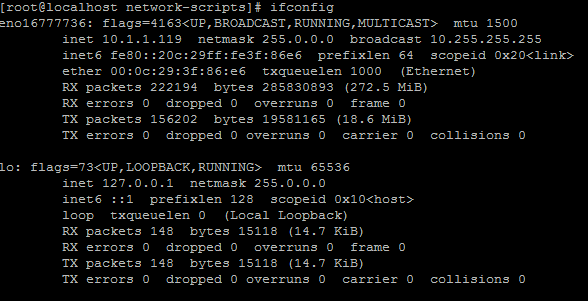
Configurado!
Instalar Owncloud-8.2.2-1 no Centos 7
Instalar atualizações
#yum update
#yum install wget
#yum install vim
Instar owncloud-8.2.2-1 para CentOS_7
Execute os seguintes comandos como root para confiar no repositório.
#rpm –import https://download.owncloud.org/download/repositories/stable/CentOS_7/repodata/repomd.xml.key
Execute os seguintes comandos como root para adicionar o repositório e instalar a aplicação.
#rpm -Uhv http://dl.fedoraproject.org/pub/epel/7/$(uname -i)/e/epel-release-7-5.noarch.rpm
#wget http://download.owncloud.org/download/repositories/stable/CentOS_7/ce:stable.repo -O #/etc/yum.repos.d/ce:stable.repo
#yum clean expire-cache
#yum install owncloud
Ajustando Firewall’s e Portas
#firewall-cmd –permanent –add-service=http
#firewall-cmd –permanent –add-service=https
#firewall-cmd –reload
Ajustando parametros da pagina Owncloud
#semanage fcontext -a -t httpd_sys_rw_content_t ‘/var/www/html/owncloud/data’
#restorecon ‘/var/www/html/owncloud/data’
#semanage fcontext -a -t httpd_sys_rw_content_t ‘/var/www/html/owncloud/config’
#restorecon ‘/var/www/html/owncloud/config’
#semanage fcontext -a -t httpd_sys_rw_content_t ‘/var/www/html/owncloud/apps’
#restorecon ‘/var/www/html/owncloud/apps’
Ajustando tamanho de Upload
Abrir o arquivo : vim /var/www/html/owncloud/.htaccess
Vai estar desta forma:
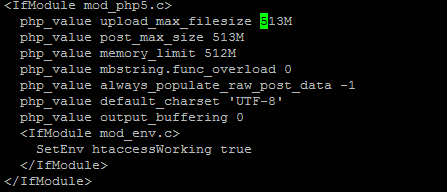
php_value upload_max_filesize 513M
php_value post_max_size 513M
php_value memory_limit 512M
Você pode selecionar o tamanho que achar ideal, no meu caso configurei da seguinte forma:
php_value upload_max_filesize 16G
php_value post_max_size 16G
php_value memory_limit 2G

Pronto configurado o Owncloud, somente utilizar.